ilixi XRechnungen

Aktualisiert: 11.11.2026
01

Dashboard

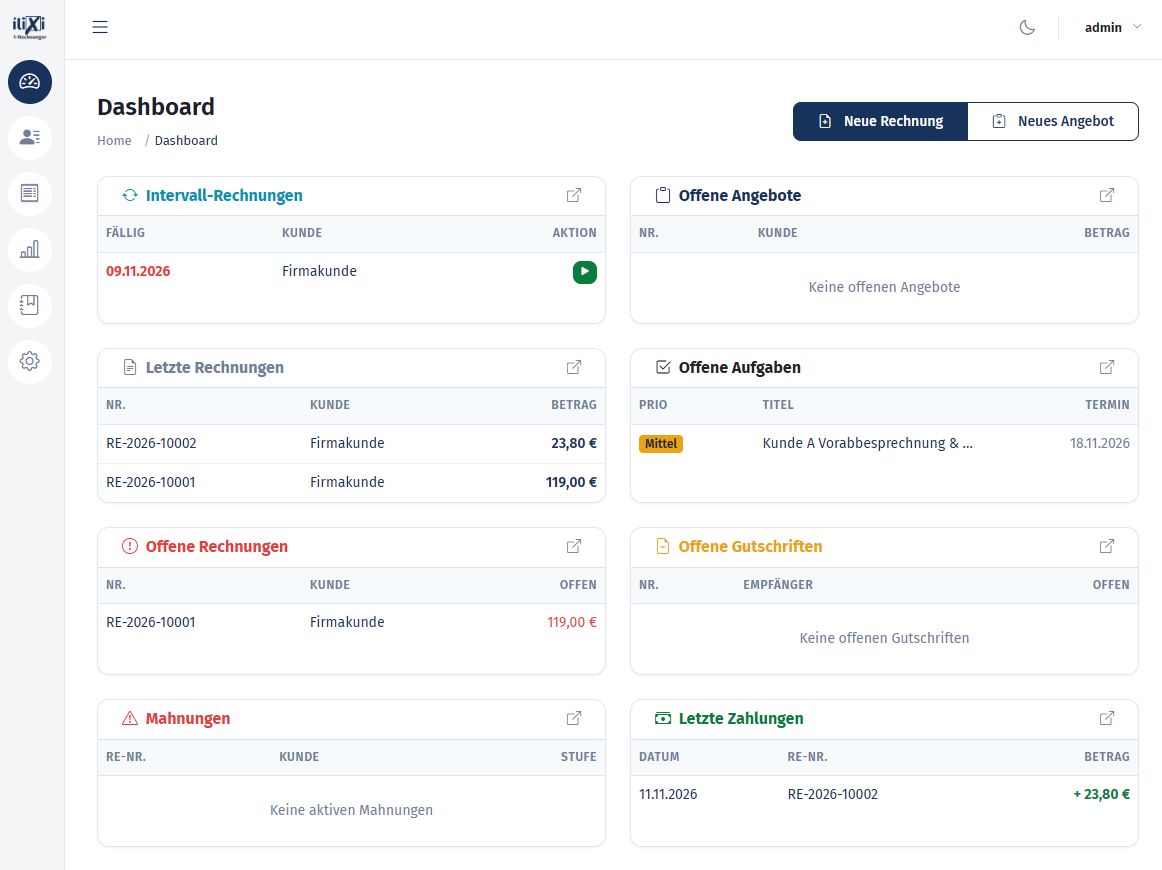
Auf dem Dashboard finden Sie alle wichtigen Informationen, wie:

  • Intervall-Rechnungen (wiederkehrende Rechnungen)
  • Offene Angebote
  • Letzte Rechnungen
  • Offene Aufgaben und Notizen
  • Offene Rechnungen
  • Offene Gutschriften
  • Mahnungen
  • Letzte Zahlungen

Dashboard
Bild: Dashboard

Von dem Dashboard aus, können Sie direkt mit einem Klick eine neue Rechnung und ein neue Angebot erstellen.
02

Stammdaten: Artikelverwaltung

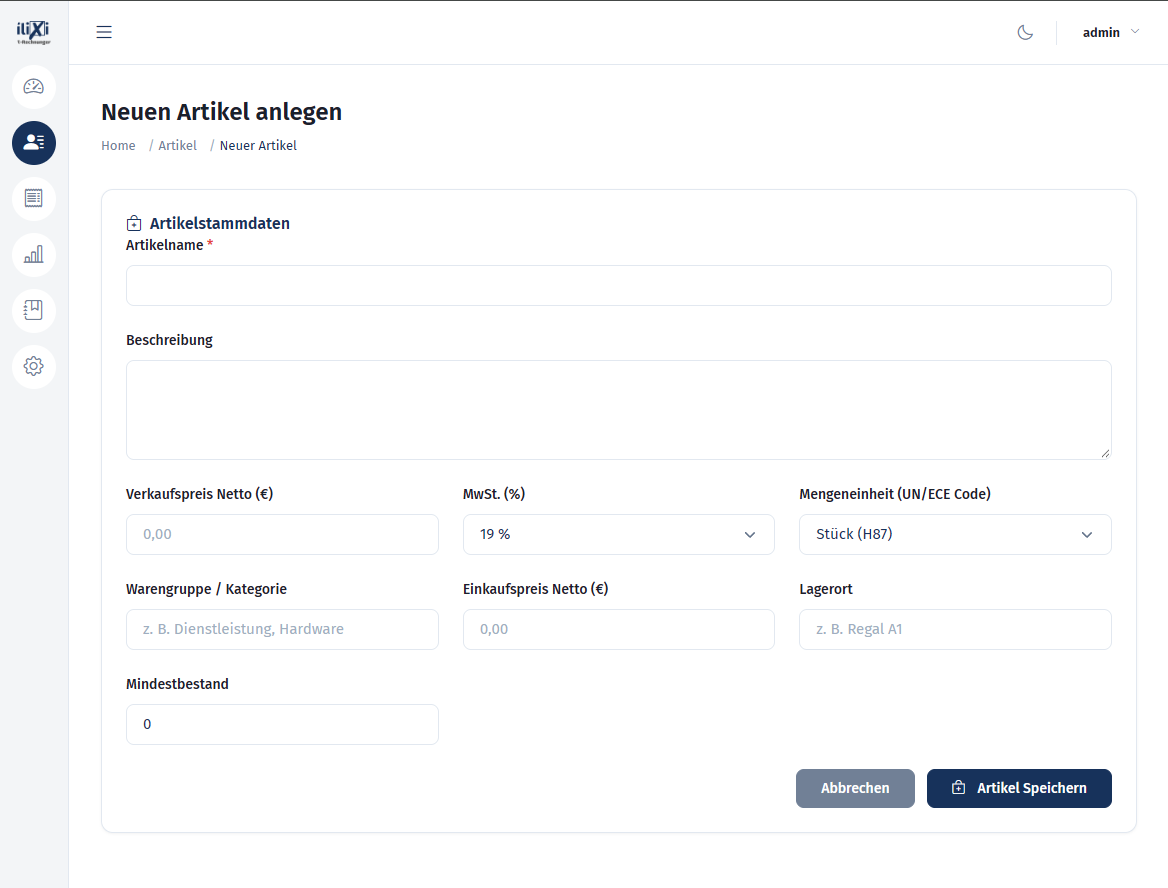
In der Artikelverwaltung lassen sich wichtige Daten zu Ihren Artikel hinterlegen, wie Artikelname, Beschreibung, Verkaufspreis Netto, MwSt. (%), Mengeneinheit als UN/ECE Code, Warengruppe / Kategorie, Einkaufspreis Netto (€), Lagerort und Mindestbestand.
In der Artikelverwaltung können Sie auch bequem nach vorhandenen Artikeln suchen.
Artikelverwaltung
Bild: Artikelverwaltung

03

Stammdaten: Kundenverwaltung

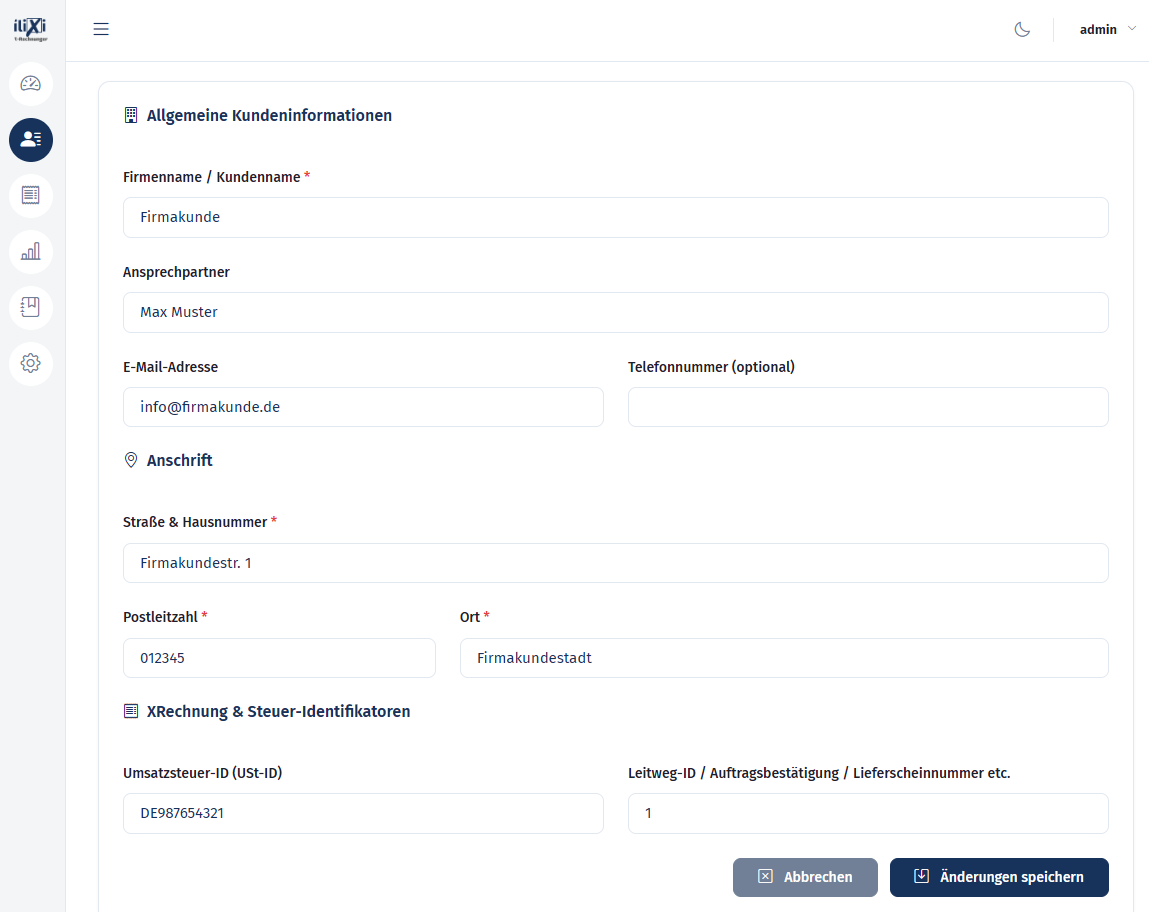
In der Kundenverwaltung hinterlegen Sie Ihre Bestandskunden mit allen wichtigen Informationen, inkl. XRechnung & Steuer-Identifikatoren und Leitweg-ID (wichtig für Behörden).
In der Artikelverwaltung können Sie auch bequem nach vorhandenen Artikeln suchen.
Kundenverwaltung
Bild: Kundenverwaltung

04

Angebote

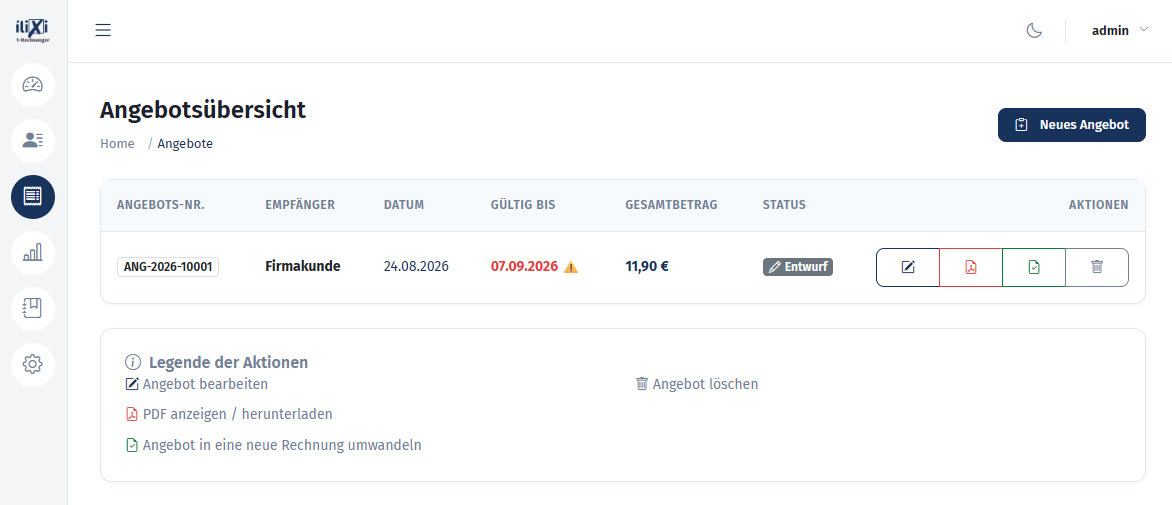
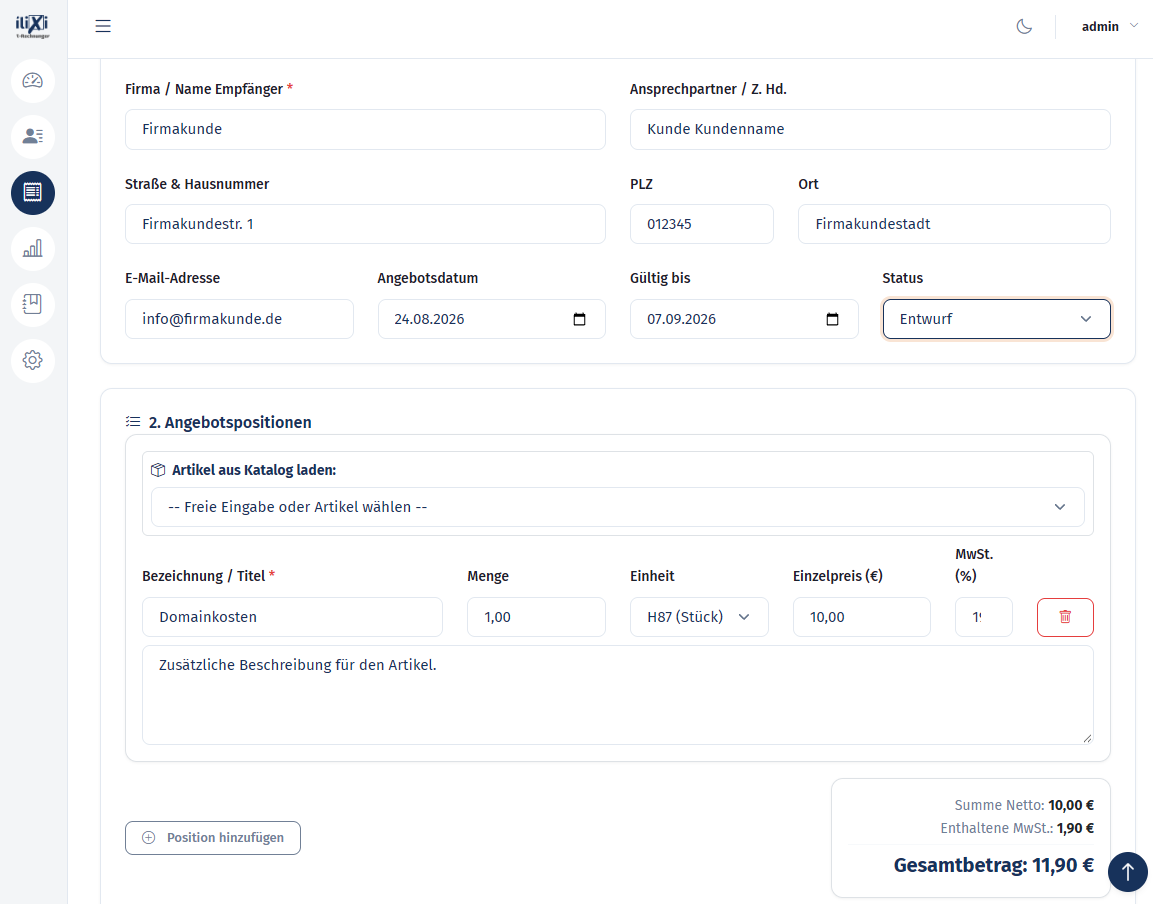
Erstellen Sie Angebote, inkl. "Gültig bis"-Datum, verwalten Sie diese in einer informativen Übersicht. Übernehmen Sie ein akzeptiertes Angebote mit einem Klick in eine E-Rechnung.
Inhalte des Angebotes:

  • Stammdaten & Empfänger
  • Angebotsnummer, lt. Nummernkreis
  • Angebotspositionen als freie Eingabe, oder Artikelübernahme aus Stammdaten
  • freier Text/Bemerkung
  • Statusangaben (Entwurf, versendet, angenommen, abgelehnt, in Rechnung umgewandelt)

Angebotsliste
Bild: Angebotsliste

Angebot erstellen/bearbeiten
Bild: Angebot erstellen/bearbeiten

05.00

Rechnungen: Rechnungsübersicht

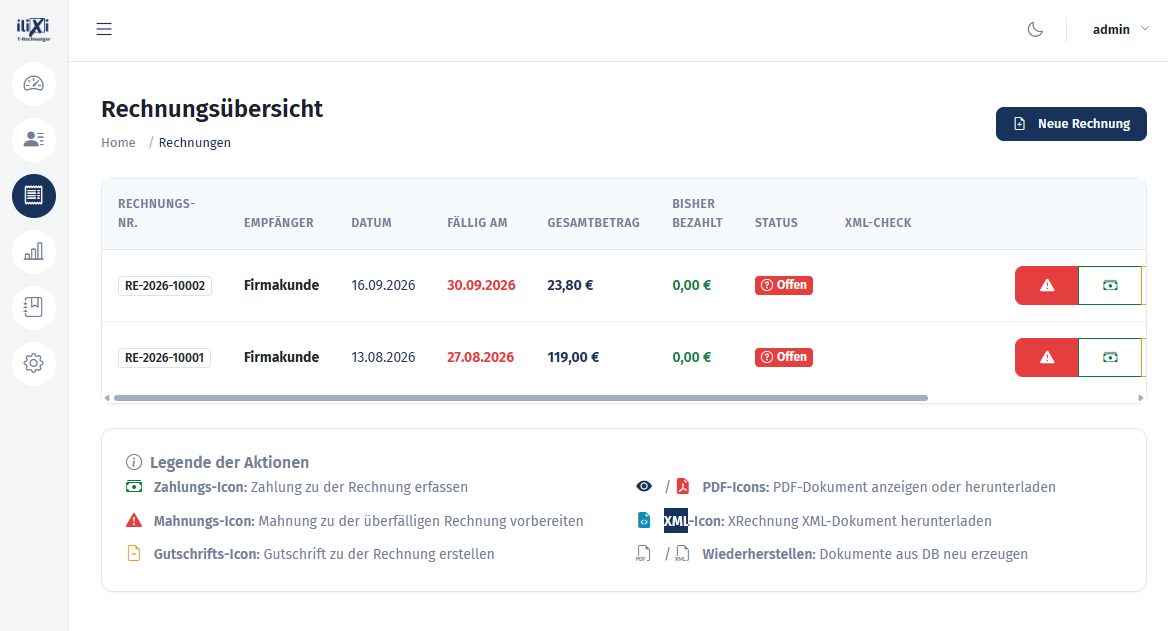
Verwalten Sie alle Ihre E-Rechnungen einfach und übersichtlich.
In der Rechnungsübersicht finden Sie alle Ihre erstellten E-Rechnungen, inkl. Icons für eine weitere Aktion, wie etwa:

  • Mahnungen
  • Gutschriften
  • Rechnung anzeigen
  • PDF herunterladen
  • XML Datei herunterladen
  • XML wiederherstellen

Rechnungsübersicht
Bild: Rechnungsübersicht

XML wiederherstellen: falls die XML-Datei gelöscht oder verschoben wurde, kann diese aus der Datenbank wiederhergestellt werden. Die wiederhergestellte XML-Datei entspricht 1:1 dem Original.

05.01

Rechnungen: XRechnung erstellen

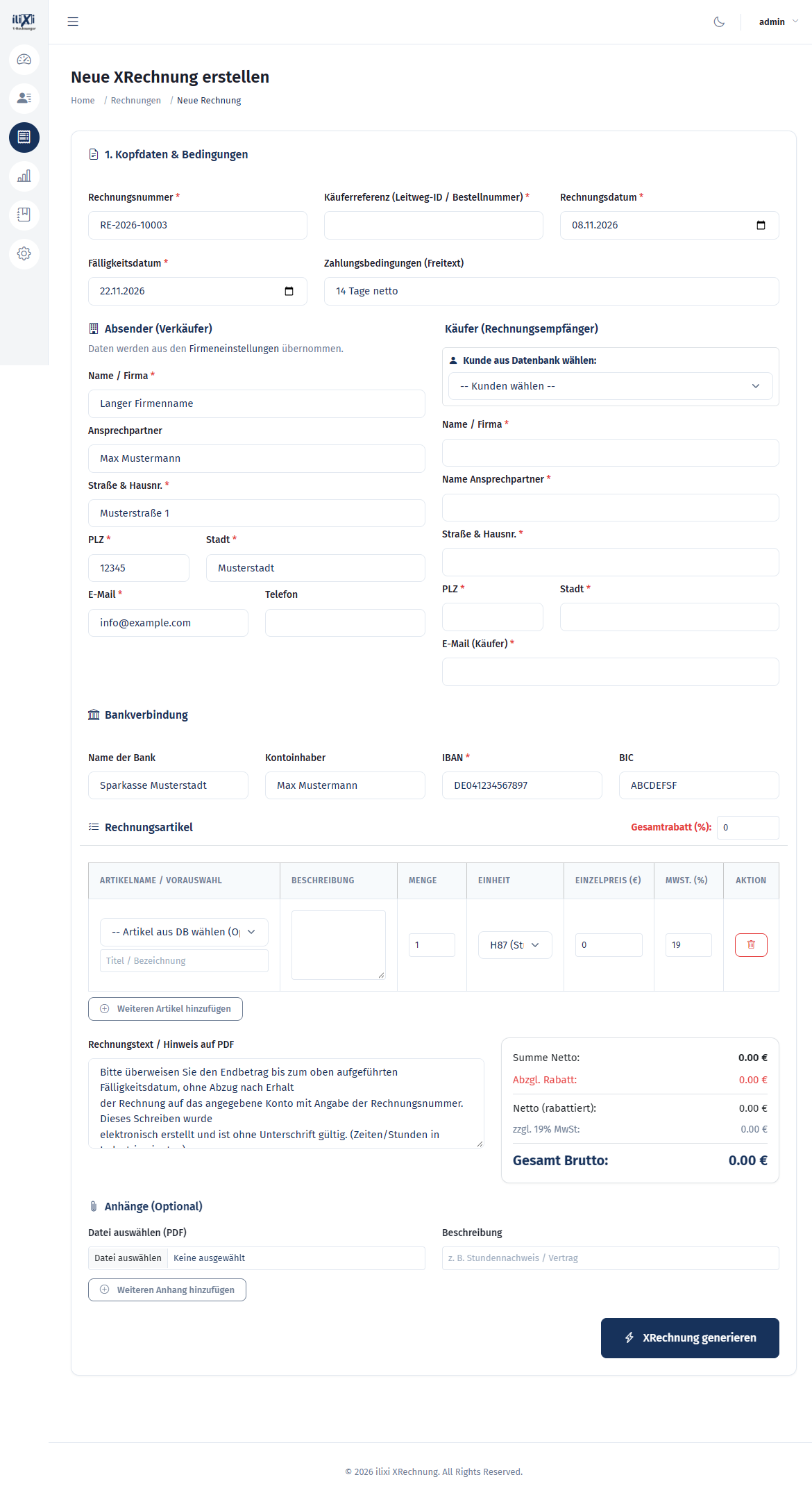
Erstellen Sie eine neue XRechung mit allen wichtigen Daten für eine valide Rechnung. Dies beinhaltet u.a.:

  • Rechnungsnummer, lt. Nummernkreis
  • Käuferreferenz, z.B. Leitweg-ID
  • Rechnungsdatum
  • Fälligkeitsdatum
  • Zahlungsbedingungen (Freitext)
  • Absender (Verkäuferdaten)
  • Käufer (Daten zum Rechnungsempfänger)
  • Bankverbindung
  • Rechnungsartikel
    • Artikelname (freie Eingabe oder Übernahme aus den Stammdaten
    • Artikel-Beschreibung>
    • Menge
    • Einheit
    • Einzelpreis
    • MwSt.
    • Aktion
  • Rabatt
  • Rechnungstext / Hinweis auf PDF
  • Anhänge (Optional)
    • Datei auswählen und direkt in die zu erstellende XML-Datei "hineinladen"
    • Beschreibung des Anhanges (z.B. Stundennachweis)
  • Zur Erstellung der XRechnung auf den Button "XRechnung generieren" klicken. Fertig. Anschließend können Sie die XML-Datei und die PDF-Datei direkt herunterladen.

XRechnung erstellen
Bild: XRechnung erstellen

05.02

Rechnungen: Intervall Rechnungen

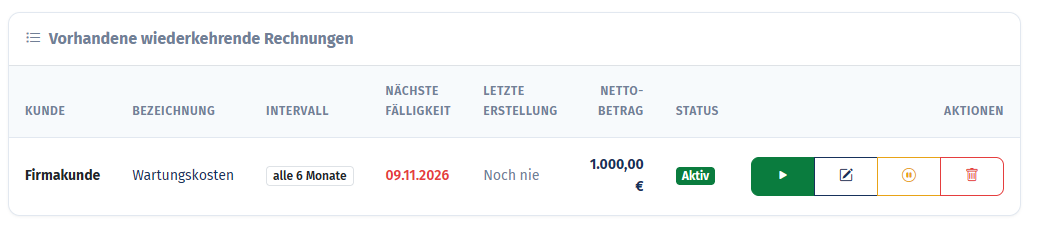
Sie haben die Möglichkeit wiederkehrende Intervall Rechnungen in dem System anzulegen, zu bearbeiten, zu pausieren und zu löschen.
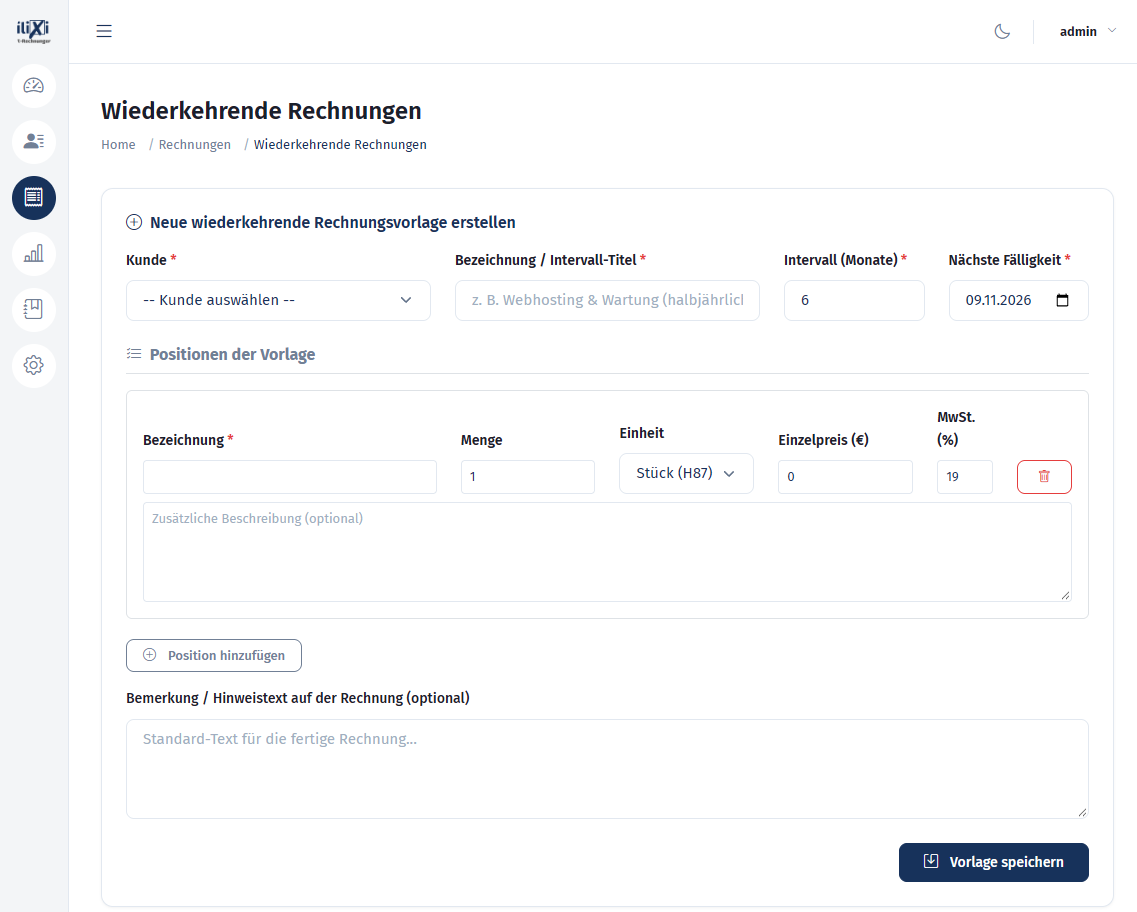
Eine Intervall Rechnung lassen sich mit folgenden Werten als Vorlage speichern:

  • Kunde
  • Bezeichnung / Intervall-Titel
  • Intervall (in Monaten)
  • Festlegung der nächsten Fälligkeit
  • Artikel-Informationen
  • Bemerkung / Hinweistext auf der Rechnung

Intervall Rechnungen Übersicht
Bild: Übersicht der vorhandene wiederkehrende Rechnungen

Intervall Rechnungen bearbeiten
Bild: Intervall Rechnungen erstellen/bearbeiten

05.03

Zahlungseingang/Zahlung buchen

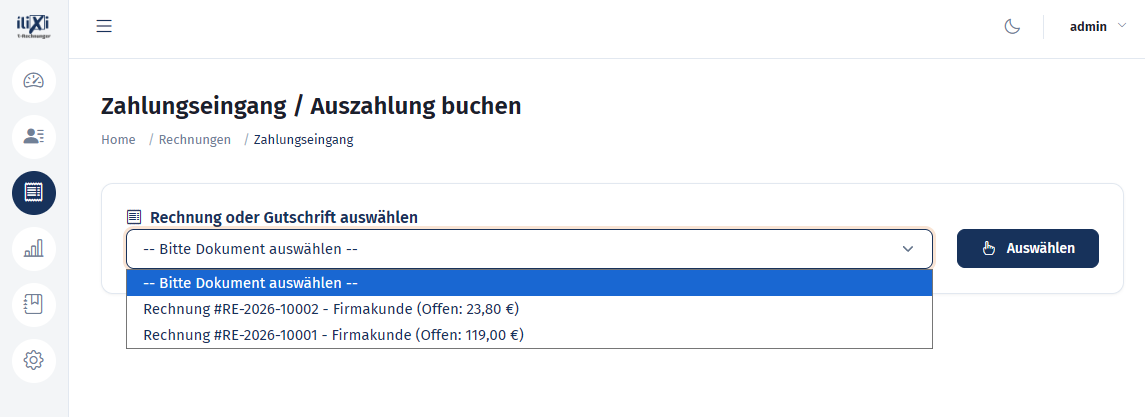
Den Zahlungseingang zu einer gestellten E-Rechnung können Sie schnell und einfach über den Menüpunkt "Zahlung buchen" im System verbuchen.
In der Rechnungsübersicht und auf der Dashboard-Seite (mit einem Klick auf eine offene Rechnung) gelangen Sie ebenfalls direkt zu der Möglichkeit einen Zahlungseingang zu verbuchen.
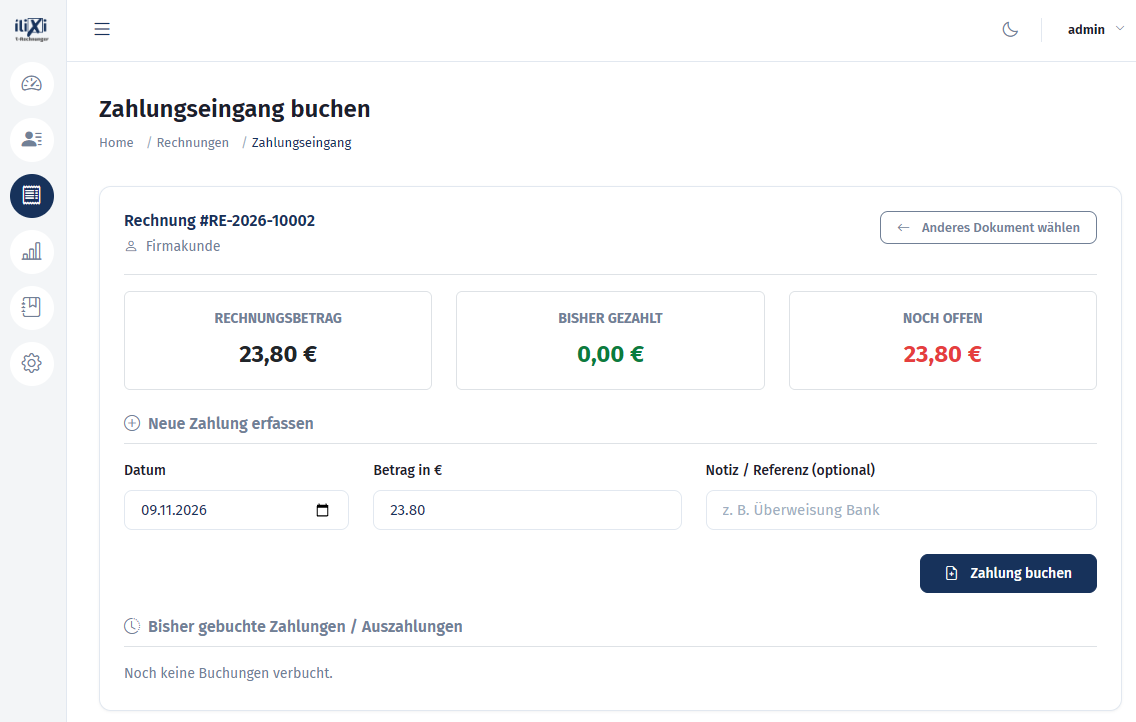
Wählen Sie die entsprechende Rechnung aus, hinterlegen Datum, den eingegangenen Betrag in € und eine optionale Notiz / Referenz. Klicken Sie anschließend auf den Button "Zahlung buchen".
Sie können auch Teilzahlungen verbuchen!
Kundenverwaltung
Bild: Zahlungseingang/Zahlung buchen

Zahlungseingang verbuchen
Bild: Zahlungseingang verbuchen

05.04

Mahnwesen & Überfällige Rechnungen

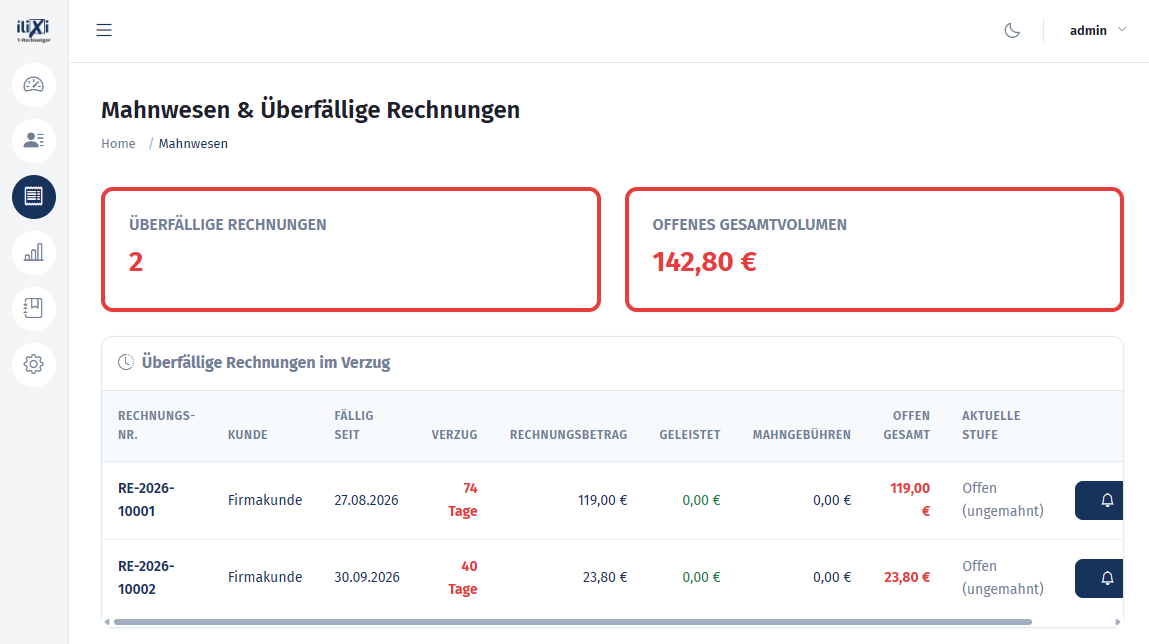
Gemäß Ihren Firmendaten & Einstellungen, unter 6. Mahnwesen & Mahnstufen, werden Ihnen unter dem Menüpunkt "Mahnungen" alle überfälligen Rechnungen angezeigt.
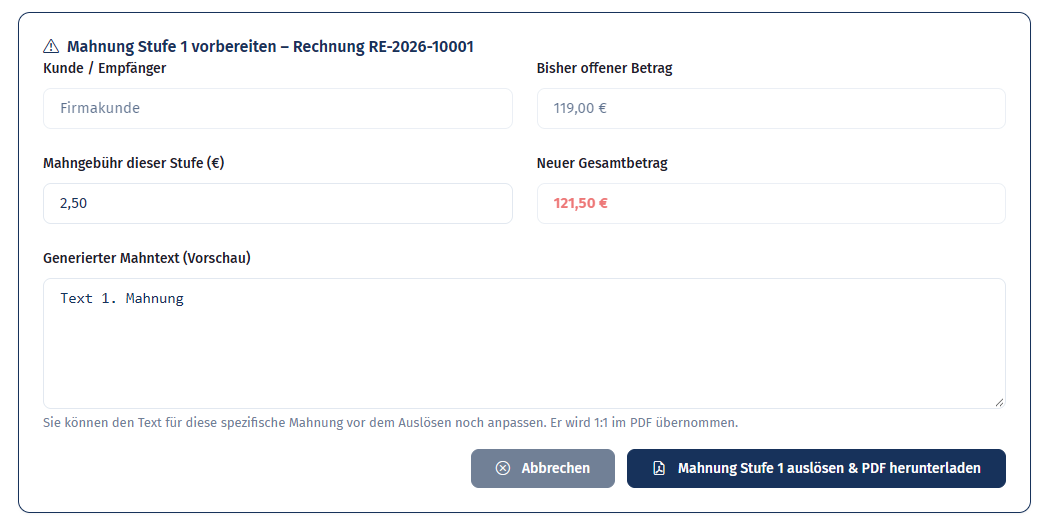
Aus der Übersicht heraus führen Sie eine entsprechende Aktion, klicken auf den Button neben der überfälligen Rechnung, um eine Mahnung zu erstellen. Dort haben Sie die Möglichkeit die vorausgefüllten Felder zu bearbeiten. Anschließend erstellen Sie die Mahnung der entsprechenden Stufe durch einen Klick auf den Button "Mahnung Stufe ... auslösen & PDF herunterladen".
Mahnwesen
Bild: Mahnwesen Übersicht

Mahnung erstellen
Bild: Mahnung erstellen

05.05

Gutschriften

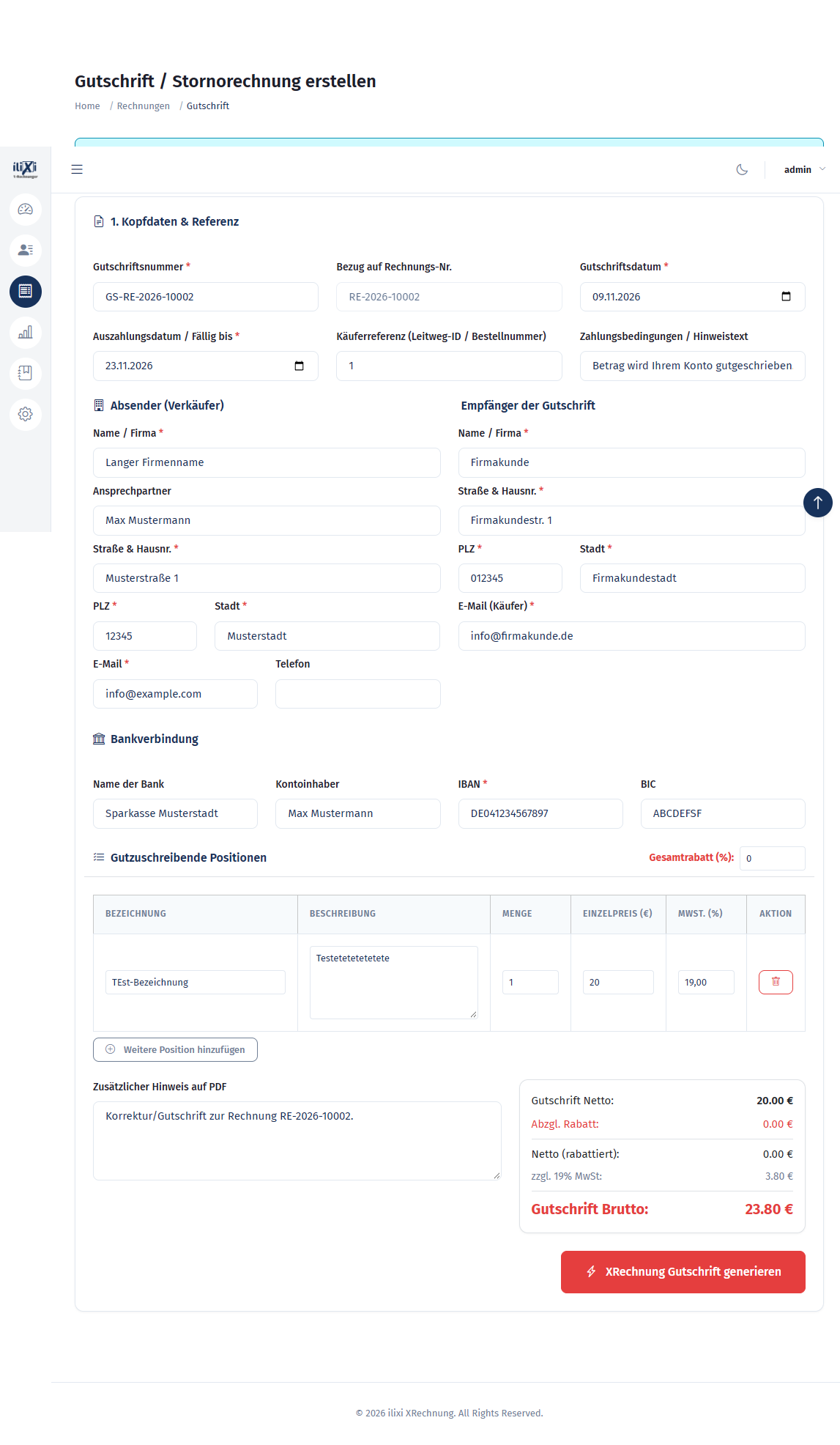
Zu jeder erstellten Rechnung lässt sich eine oder mehrere Gutschriften, zu frei wählbaren Beträgen, erstellen.
Klicken Sie dazu auf das Gutschrifts-Icon im Aktionsbereich auf der Seite Rechnungsübersicht.
Gutschriften
Bild: Gutschriften Übersicht

06

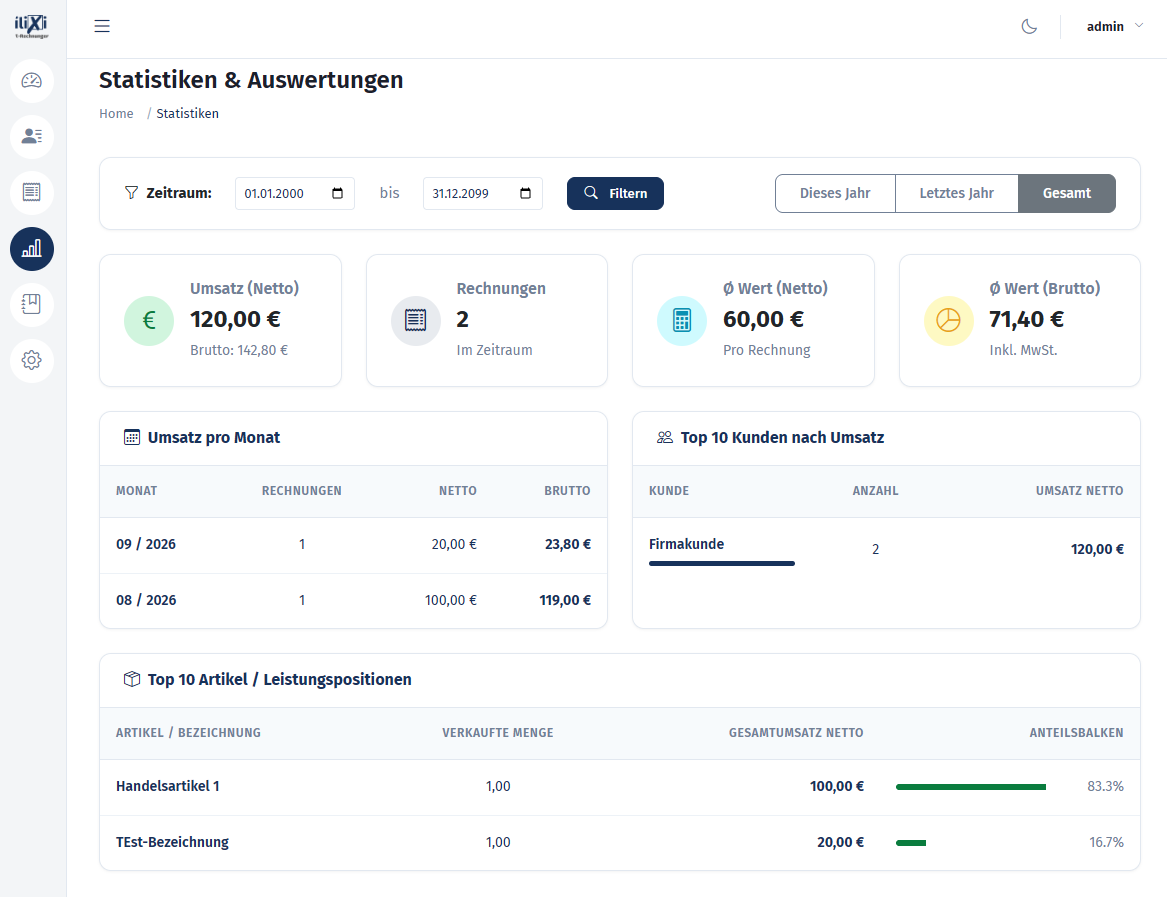
Statistiken & Auswertungen

Unter dem Menüpunkt "Statistiken & Auswertungen" lassen sich in verschiedenen, frei definierbaren Zeiträumen Auswertungen u.a. über:

  • Umsatz pro Monat
  • Top 10 Kunden nach Umsatz
  • Top 10 Artikel / Leistungspositionen
  • Anzahl Rechnungen
  • Ø Rechnungswert (Netto und Brutto)
  • u.v.m.
treffen. So lassen sich z.B. schnell Aussagen über Renner/Penner treffen.
Gutschriften
Bild: Statistiken & Auswertungen

07

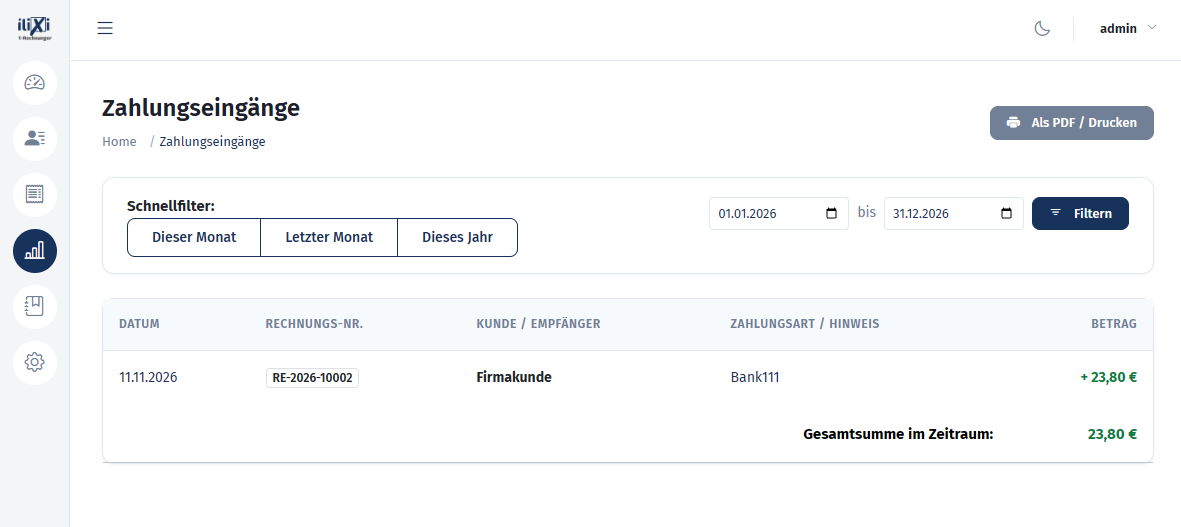
Zahlungsjournal

Einen Überblick über alle Zahlungseingänge finden Sie unter dem Menüpunkt "Zahlungsjournal". Diese lassen sich filtern und in ein PDF-Dokument exportieren.
Gutschriften
Bild: Zahlungsjournal

08

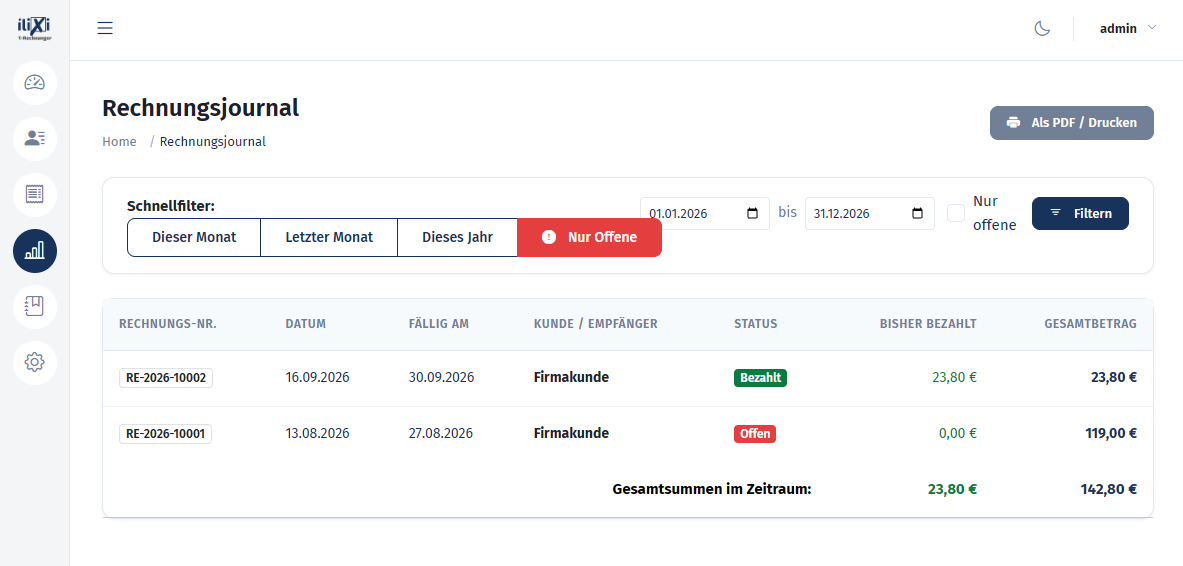
Rechnungsjournal

Einen Überblick über alle Rechnungen finden Sie unter dem Menüpunkt "Rechnungsjournal", inkl. dem aktuellen Status zu jeder Rechnung. Diese lassen sich filtern und in ein PDF-Dokument exportieren
Gutschriften
Bild: Rechnungsjournal

09

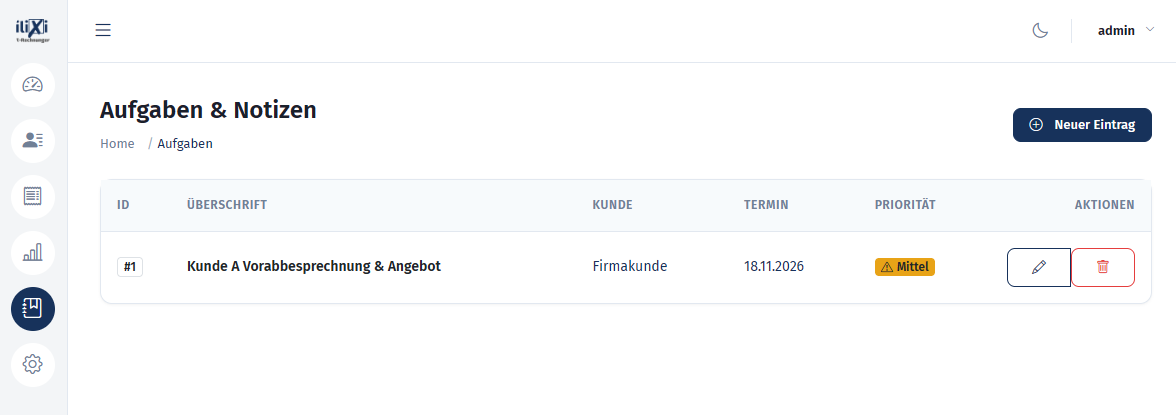
Aufgaben & Notizen

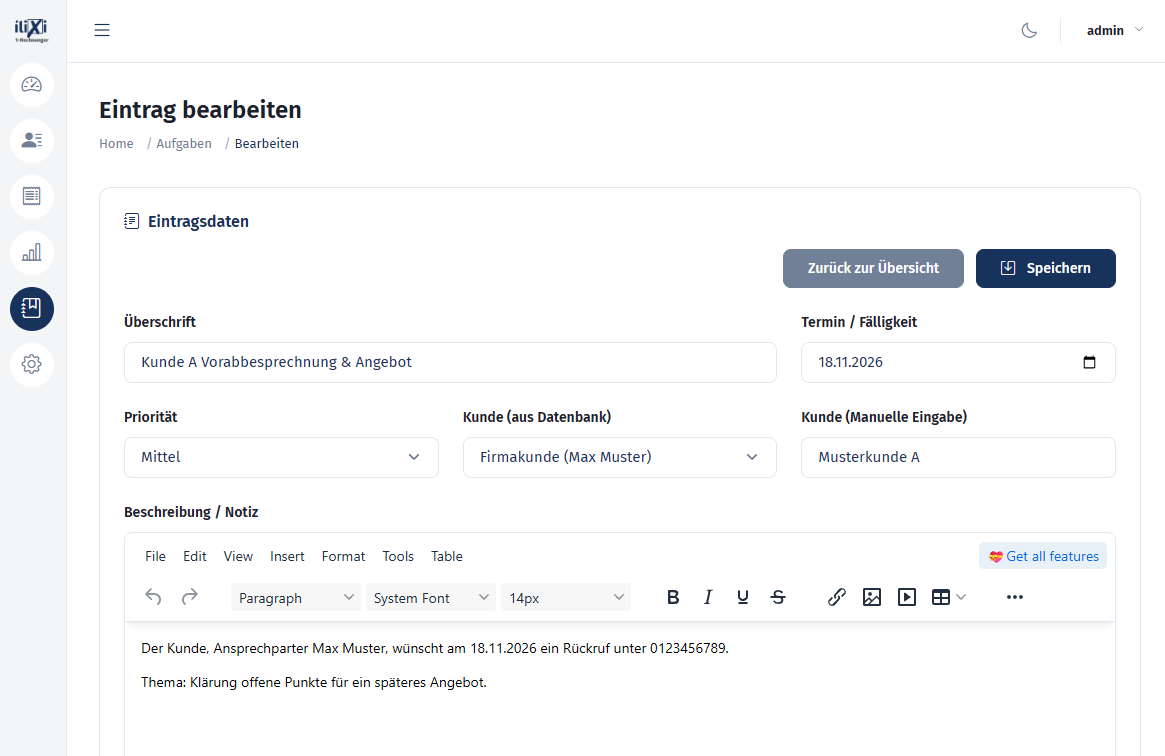
In dem ilixi XRechnung-System lassen sich Aufgaben/Notizen anlegen, bearbeiten und terminieren. So haben Sie alle wichtigen Informationen, die eventuell zu späteren Angeboten und Rechnungen führen, direkt in einer Software.
Gutschriften
Bild: Aufgabenliste

Gutschriften
Bild: Aufgaben bearbeiten

10

Firmendaten & Einstellungen

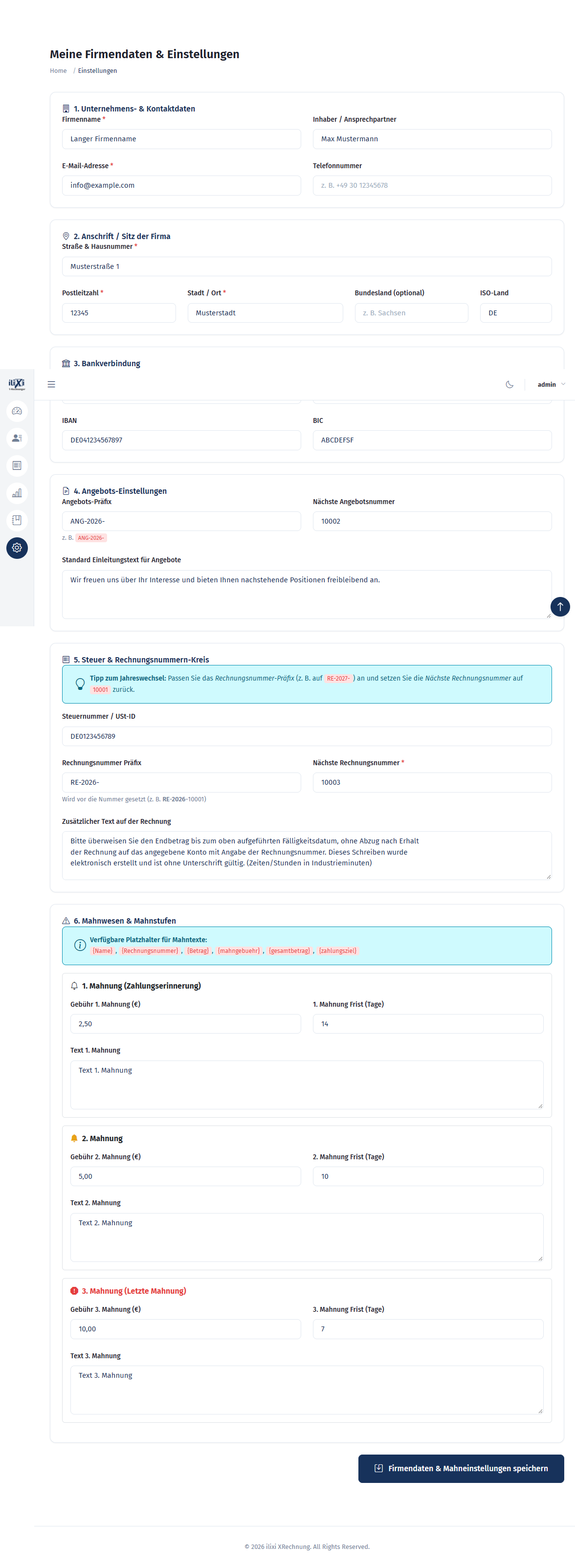
In der ilixi XRechnungs-Software können viele Firmen-Informationen übersichtlich auf einer Seite hinterlegt, bearbeitet und gespeichert werden. Diese sind u.a.:

  • Firmenname
  • Inhaber / Ansprechpartner
  • E-Mail-Adresse
  • Telefonnummer
  • Anschrift / Sitz der Firma
  • Bankverbindung
  • Angebots-Präfix
  • Angebotsnummerkreis
  • Standard Einleitungstext für Angebote
  • Steuernummer / USt-ID
  • Rechnungsnummer Präfix
  • Rechnungsnummerkreis
  • Zusätzlicher Text auf der Rechnung
  • Mahnwesen & Mahnstufen, inkl. Gebühren, Mahnfristen, Text für die jeweilige Mahnstufe
Gutschriften
Bild: Firmendaten

11

Datenbank-Backups

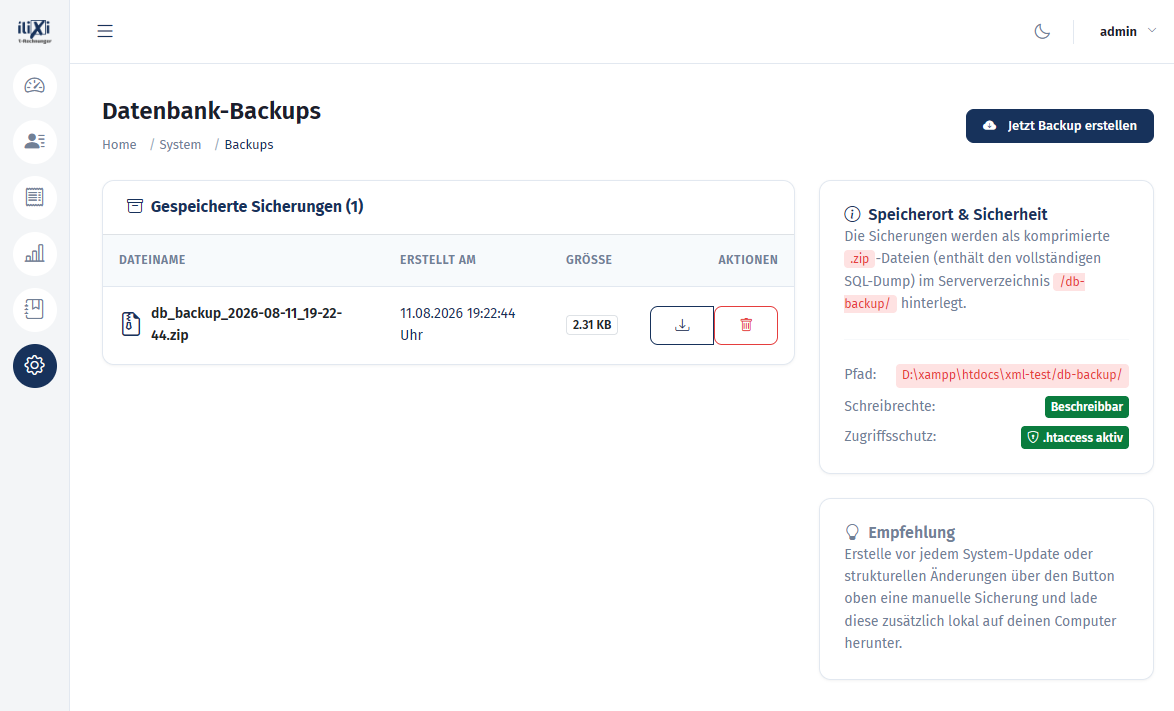
Das System bringt ein Möglichkeit zur schnellen Erstellung von Datenbank-Backups mit. Einfach den Button "Jetzt Backup erstellen" anklicken, Fertig. Das erstellte Backup können Sie anschließend herunterladen und sichern.
Gutschriften
Bild: Datenbank-Backups erstellen und verwalten

12

Hash-Integrität

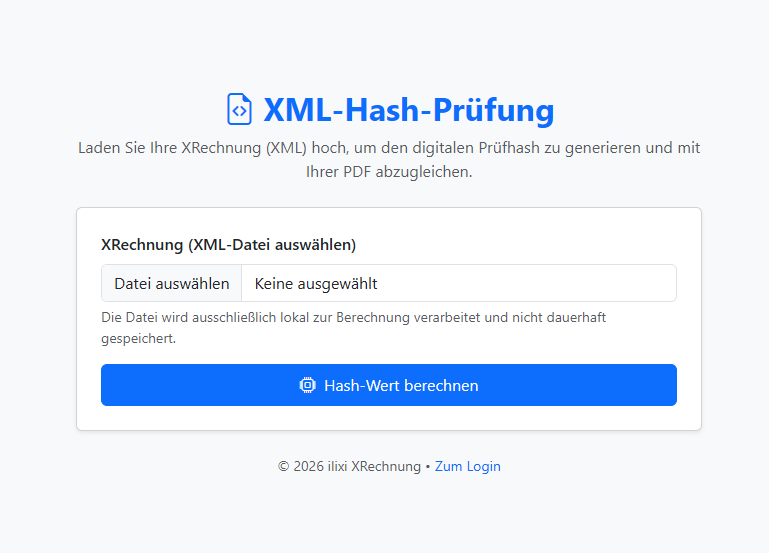
Die ilixi XRechnungs-Software peichert zu jeder erzeugten XML-Datei einen SHA-256 Hashwert in der Datenbank. So kann eine Unveränderbarkeit der XML-Datei gewährleistet werden, denn wenn die XML-Datei manuell auf dem Server, dem PC oder während des Versenden an den Kunden bearbeitet wird, stimmt der Hash in der Datenbank nicht mehr mit der Datei überein. Dazu wird der Hashwert auf der Rechnungs-PDF mit ausgegeben. Weiterhin gibt es für die Kunden die Möglichkeit über eine XML-Hash-Prüfung die Unveränderbarkeit der XML-Datei jederzeit zu überprüfen.
Gutschriften
Bild: XML-Hash-Prüfung